
De app voegt een abonnementspagina toe aan het klantaccount, zodat kopers kunnen pauzeren, overslaan of opzeggen zonder jou te schrijven. Welke van die acties ze krijgen bepaal jij: elk ervan is een schakelaar onder Settings → Customer Portal.
Stap 1: Activeer de blokken voor het klantaccount
De pagina moet eerst in je klantaccounts worden aangezet. In de Setup guide op het dashboard heeft de stap Allow customers to manage their subscriptions een knop Customer management en noemt hij drie blokken om toe te voegen: Subscription management page, Order action menu (Manage subscriptions) en Thank-you page block. In de editor van het klantaccount heten ze anders: Subscription management, Order action button en Thank you page. De stap vinkt zichzelf af zodra alle drie actief zijn.
Stap 2: Open de portaalinstellingen
Ga naar Settings → Customer Portal. Het tabblad heeft drie groepen: Subscription actions, Subscription product actions en Upcoming orders actions.
Stap 3: Bepaal wat ze met het abonnement kunnen doen
Standaard aan: Pause subscription, Resume subscription, Cancel subscription, Edit delivery method, Edit payment information en Add new subscription. Standaard uit: Edit delivery frequency en Edit shipping option.
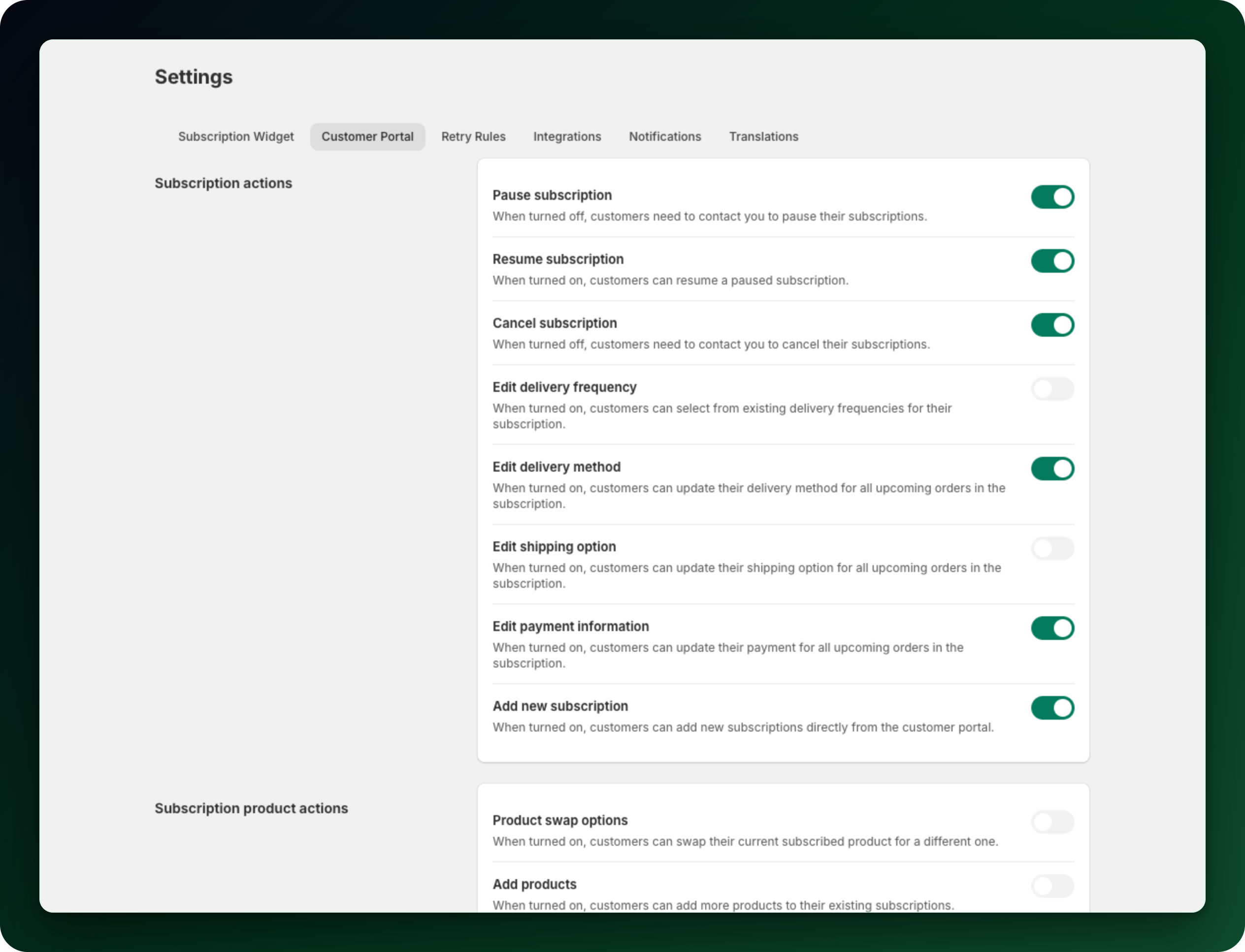
Stap 4: Bepaal wat ze met de producten kunnen doen
Product swap options, Add products en Remove products staan standaard uit. Zet ze aan en klanten kunnen zelf wijzigen wat er in een lopend abonnement zit. Wil je de eerste bestelling houden zoals verkocht, zet dan Customers cannot change their subscription product until a renewal has been paid aan in de sectie Limits. De producten blijven op slot tot er echt een verlenging is geslaagd; wat de klant in de checkout betaalde telt niet mee.
Stap 5: Bepaal wat ze met aankomende bestellingen kunnen doen
Skip upcoming orders staat standaard aan. Standaard uit: Order now option, Reschedule upcoming orders, Add or remove one-time purchase products to upcoming orders, Edit shipping address for upcoming orders, Show store credit balance for upcoming orders, Edit payment information for upcoming orders. Overslaan heeft zijn eigen beperking in de sectie Limits, die net zo werkt als die voor producten hierboven.
Stap 6: Bekijk wat de klant ziet
In hun Shopify-account heet de pagina Subscriptions. Elk abonnement toont zijn status en volgende besteldatum, en Manage opent de acties. Wat er in dat menu staat hangt af van jouw schakelaars en van de status: Skip next order en Pause vragen een actief of mislukt abonnement, Resume vraagt een gepauzeerd abonnement, en bij elke andere status blijft alleen View details over. Dat opent de leverfrequentie, de betaalmethode, het bezorgadres, de aankomende bestelling en eerdere bestellingen.
Wat je hierna doet
Zet alleen aan wat je klaar bent om te ondersteunen. Elke schakelaar die je uit laat betekent dat die klanten je in plaats daarvan schrijven.
Wil je klanten houden die op opzeggen klikken? Retention → Cancellation Flow biedt ze eerst een korting, een overgeslagen levering of een productruil aan. Het vraagt een betaald plan, Growth of hoger.
Controleer Settings → Notifications zodat pauzeren, overslaan en opzeggen de klant nog steeds een mail sturen.
Kom je er niet uit? Open de chat rechtsonder in de app, dan helpen we je het instellen.