
Elk abonnement dat een klant in je winkel start staat op één pagina. De juiste vinden en goed lezen is de eerste stap voor elke andere actie in dit hoofdstuk.
Stap 1: Open de lijst
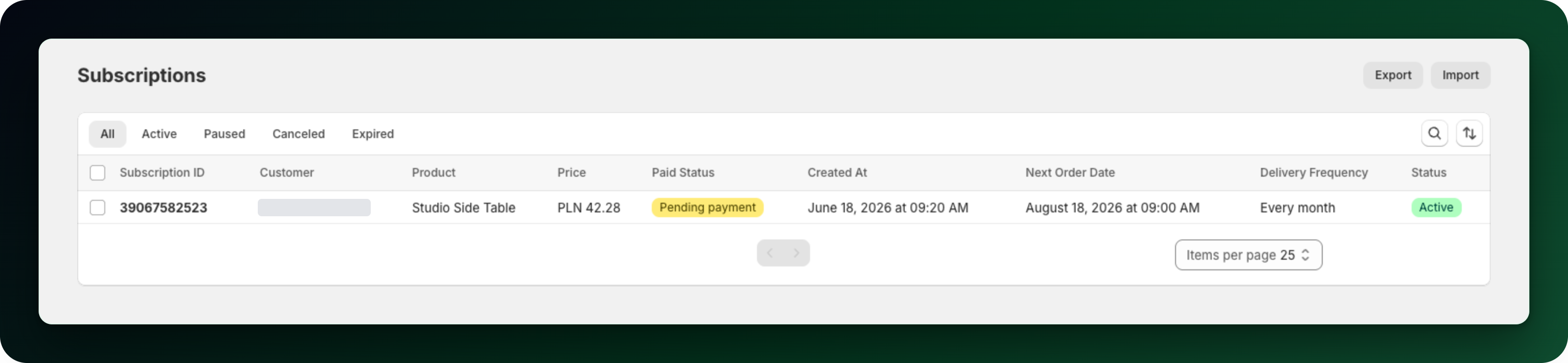
Ga naar Apps → Progus Subscriptions → Subscriptions. De tabbladen boven de tabel zijn All, Active, Paused, Canceled en Expired. All verbergt opgezegde abonnementen, dus open Canceled om die te zien. Active toont ook abonnementen waarvan de laatste afschrijving is mislukt. Die houden in de tabel de groene badge Active, dus open het abonnement om de balk over de mislukte facturatie op zijn pagina te zien.
Stap 2: Zoeken of sorteren
Het zoekveld zoekt op productnaam, product-ID, e-mailadres van de klant, klantnaam en abonnements-ID. Zoeken filtert de regels die je op dat moment bekijkt, dus blader door de lijst of kies het juiste tabblad als je niets vindt. Bladeren staat uit zolang er een zoekopdracht actief is: wis eerst de zoekopdracht, blader naar het deel van de lijst dat je wilt, en zoek dan opnieuw. Sorteer op Purchased of Updated, Newest first of Oldest first.
Stap 3: Lees de regel
De kolommen zijn Subscription ID, Customer, Product, Price, Payment, Created, Next order, Delivery frequency en Status. Bij een opgezegd abonnement staat Never als volgende besteldatum. Een ID dat met een M begint is een abonnement dat via Mollie wordt gefactureerd, en dat opent zijn eigen pagina in plaats van de pagina die hieronder wordt beschreven.
Stap 4: Open het abonnement
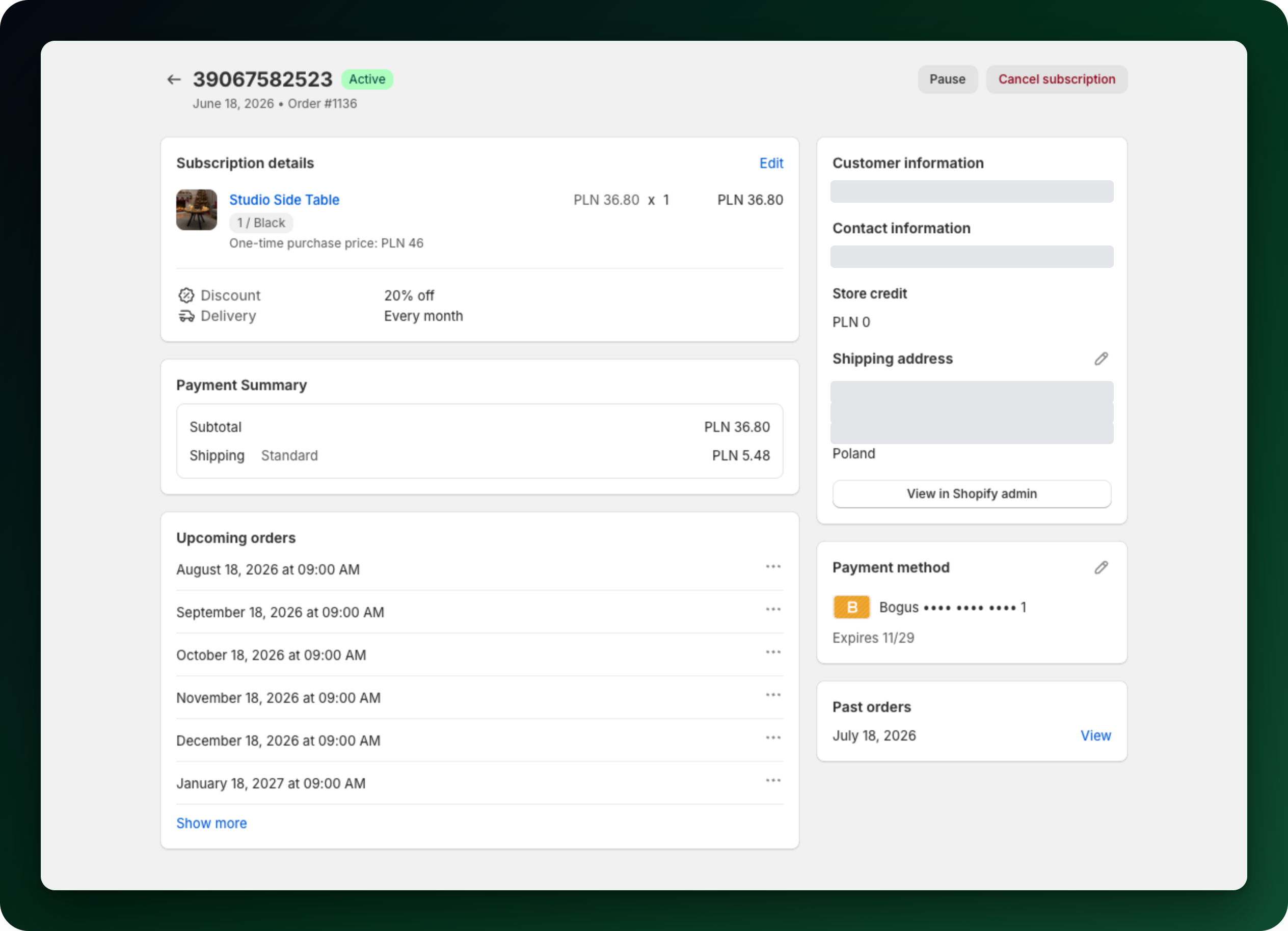
Klik op de regel. De detailpagina heeft het abonnements-ID als titel, draagt de statusbadge en toont de kaarten hieronder. Een kaart die niets te tonen heeft wordt weggelaten.
Subscription details: de producten, de korting en de leverfrequentie, met een link Edit.
Payment summary: Subtotal en Shipping voor één levering, plus Tax en Total als het abonnement die heeft.
Upcoming orders: de volgende factuurdata, elk met een eigen actiemenu.
Customer information: de persoon, zijn contactgegevens, zijn bezorgadres en zijn winkeltegoed.
Payment method, alleen als de klant er een heeft opgeslagen.
Past orders, pas zodra er een cyclus is gefactureerd. Elke afgeronde cyclus linkt naar de bestelling die eruit kwam, of toont Order not created als die cyclus geen bestelling opleverde.
Stap 5: Of begin bij de klant
Ken je de persoon en niet het abonnement, open dan Subscribers en klik op de klant. Zijn pagina heeft drie tabbladen: Subscriptions, Upcoming orders en History.
Wat je hierna doet
Een abonnement pauzeren en hervatten.
Wijzigen wat er in een lopend abonnement zit.
De volgende factuurdatum wijzigen, of nu factureren.
Kom je er niet uit? Open de chat rechtsonder in de app, dan helpen we je het instellen.