
Een klant die zich net heeft geabonneerd weet niet waar zijn abonnement woont. Twee kleine blokken dichten dat gat, en beide staan uit tot je ze in een editor toevoegt.
Het blok op de bedankpagina
Direct na de checkout ziet de koper een vak met de kop Subscription met één regel, "Continue to your account to view and manage your subscriptions", en een knop Manage your subscription die het account opent. Het verschijnt alleen bij bestellingen met een product dat met een abonnementsplan is gekocht, dus een gewone eenmalige bestelling blijft ongemoeid.
De knop op de bestelling
Later, als de klant die bestelling in zijn account opent, staat er een knop Manage subscription bij de bestelacties. Die verschijnt alleen als de bestelling ook echt een abonnement heeft aangemaakt. Bij één abonnement komt de klant er meteen bij; bij meerdere wordt het label Manage subscriptions en opent in plaats daarvan de lijst.
Stap 1: Voeg de blokken toe
Open Apps → Progus Subscriptions en zoek de stap Allow customers to manage their subscriptions op de homepagina. Die noemt de drie blokken om toe te voegen: Subscription management page, Order action menu (Manage subscriptions) en Thank-you page block.
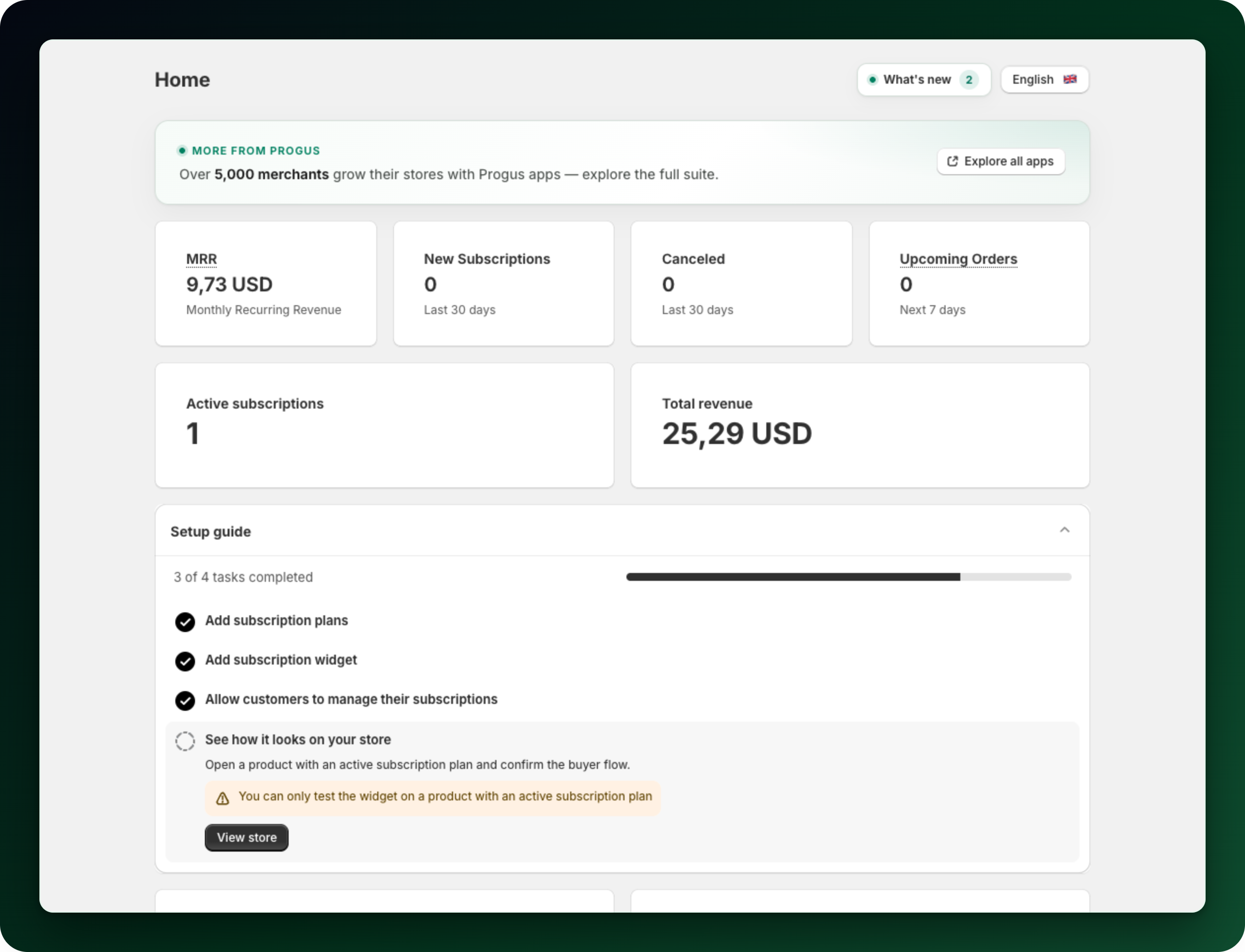
Zodra alle drie op hun plek staan wordt de stap afgevinkt en klapt hij dicht, zoals in de installatiegids hieronder.
Stap 2: Laat de app ze bevestigen
De homepagina markeert elk blok als Active zodra het live gaat. De stap is klaar zodra alle drie live zijn. Er hoeft verder niets in de app te worden opgeslagen.
Stap 3: Controleer het op een echte bestelling
Plaats een testbestelling met een abonnement en kijk naar de bedankpagina, open daarna dezelfde bestelling in het klantaccount. Verschijnt het bedankvak niet, dan heeft de bestelling waarschijnlijk geen abonnementsregel: het blok verbergt zichzelf met opzet bij gewone bestellingen.
Abonnementen die via Mollie worden gefactureerd
Een Mollie-abonnement is geen Shopify-abonnementscontract, dus de bestelling draagt er geen en de knop Manage subscription verschijnt er toch op, maar opent de abonnementenlijst in plaats van rechtstreeks naar dat abonnement te linken. Het abonnement staat nog wel op de abonnementspagina in het account, waar de klant het kan pauzeren, overslaan, hervatten of opzeggen.
Wat je hierna doet
Bepaal wat klanten mogen doen zodra ze op de accountpagina komen.
Bekijk de mails die je abonnees krijgen, want de activeringsmail draagt dezelfde link.
Voeg de abonnementswidget toe aan je productpagina's als je dat nog niet hebt gedaan.
Kom je er niet uit? Open de chat rechtsonder in de app, dan helpen we je het instellen.