
Een add-ongroep is een benoemde lijst met producten die abonnees aan hun volgende levering kunnen toevoegen. Je bouwt de lijst één keer en koppelt hem aan elk plan, in plaats van op elk plan steeds dezelfde producten te kiezen.
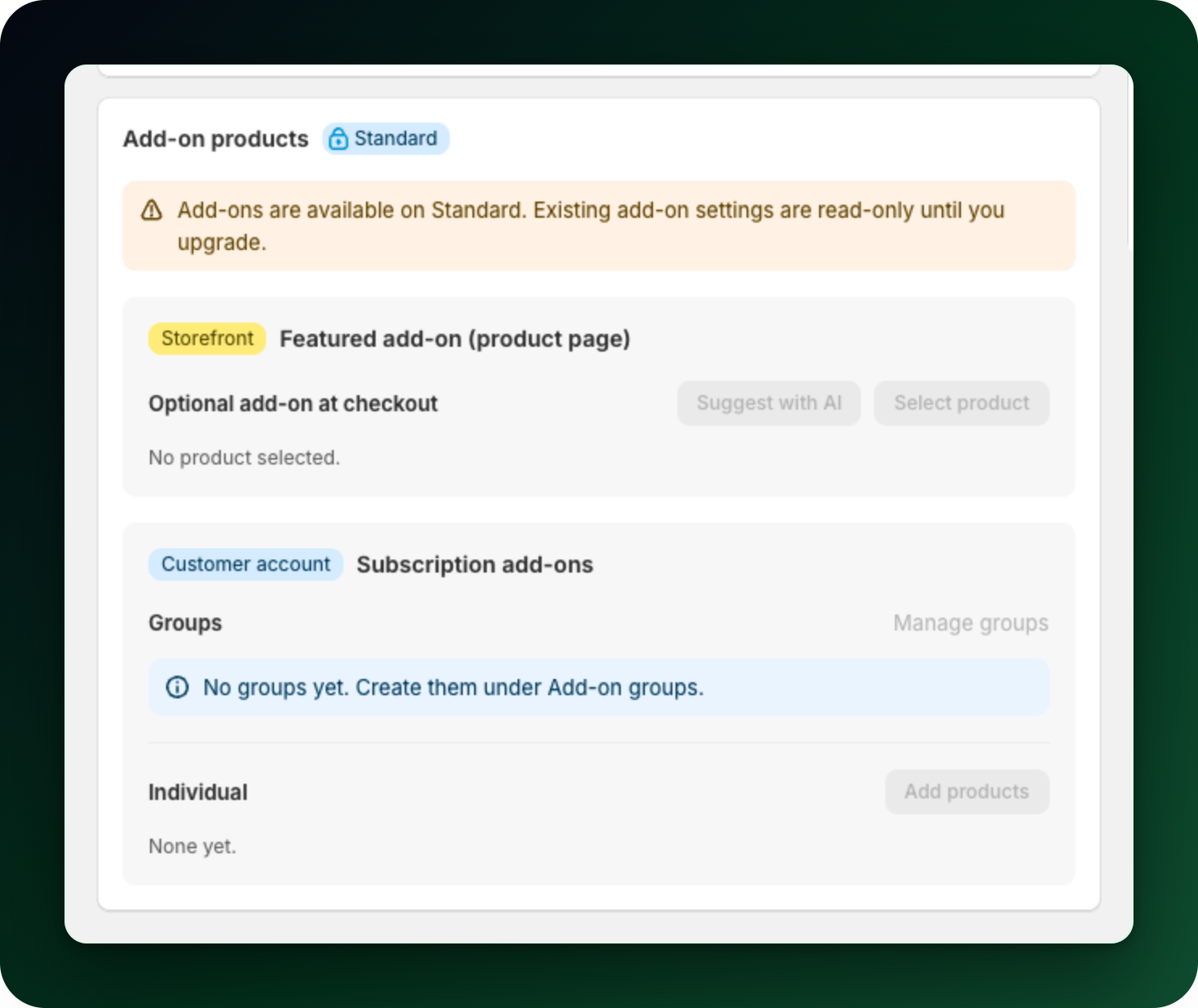
Add-ongroepen vragen een betaald plan, Growth of hoger. Op het Free-plan blijft de kaart Add-on products op een plan alleen-lezen en toont hij No groups yet.
Stap 1: Maak de groep aan
Ga naar Settings → Customer portal en zoek What customers can choose from, dat onder de drie schakelaars staat (Add products, Remove products en Add or remove one-time purchase products) die de add-onknop aanzetten. Klik door naar de add-ongroepen en daarna op Create add-on group. Geef hem een Group name (alleen intern, klanten zien die nooit), bijvoorbeeld "Protein Accessories".
Stap 2: Voeg de producten toe
Klik op Add products in de sectie Products en kies de varianten. Een groep heeft minstens één product nodig. Gebruik Move up en Move down om de volgorde te bepalen die klanten zien, en Remove om er een weg te halen. Producten die al in de groep zitten worden overgeslagen als je ze twee keer kiest.
Laat Add-on group active aangevinkt en klik op Save. Vink je het later uit, dan verschijnen de producten van de groep niet meer als add-on in elk plan waaraan hij gekoppeld is, zonder dat er iets wordt verwijderd.
Stap 3: Koppel hem aan een plan
Open een plan onder Plans, zoek de kaart Add-on products en koppel de groep onder Subscription add-ons → Groups. Een groep doet niets tot hij aan minstens één plan is gekoppeld. Producten die maar bij één plan passen kunnen in plaats daarvan onder Single products op dezelfde kaart.
Stap 4: Houd de lijst netjes
De tabel Add-on groups toont Name, Products en Status, met de tabbladen All, Active en Disabled, een zoekveld en een knop Sort. Selecteer regels om er meerdere tegelijk te verwijderen.
Een groep verwijderen haalt hem uit elk plan waaraan hij is gekoppeld, dus zet hem liever uit als je hem misschien terug wilt.
Wat je hierna doet
Zet onder Settings → Customer Portal minstens een van Add products, Remove products of Add or remove one-time purchase products to upcoming orders aan. Met alle drie uit zien abonnees de add-onkaart nooit.
Onthoud dat een abonnee één actieve add-on tegelijk kan hebben, dus een korte, sterke lijst wint van een lange.
Lees "Sell add-ons with a subscription" voor de uitgelichte add-on op de productpagina, die apart wordt ingesteld.
Kom je er niet uit? Open de chat rechtsonder in de app, dan helpen we je het instellen.