
Een add-on is een eenmalige extra die naast een abonnement wordt verkocht. Hij herhaalt zich nooit: hij reist mee met één bestelling en verdwijnt daarna. Add-ons stel je per plan in, op twee aparte plekken.
Add-ons vragen een betaald plan, Growth of hoger. Op het Free-plan is de kaart alleen-lezen en blijven bestaande instellingen onaangeroerd.
Stap 1: Open het plan
Ga naar Plans, open een plan en scrol naar de kaart Add-on products. De kaart is verdeeld met een badge Storefront en een badge Customer account, want die twee werken verschillend.
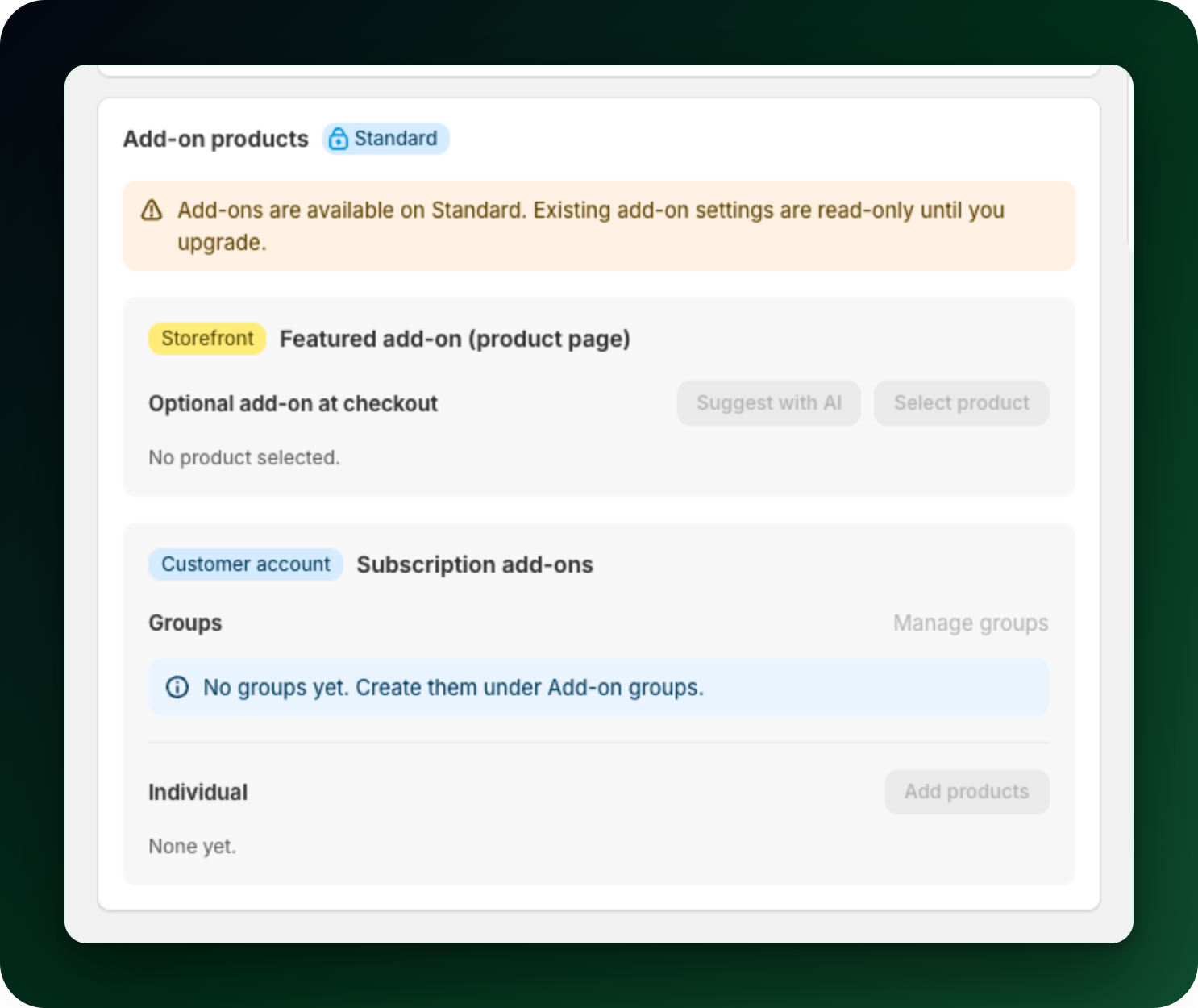
Stap 2: Kies de uitgelichte add-on voor de productpagina
Onder Featured add-on (product page) bevat de sectie Optional add-on at checkout één product. Klik op Select product, vink daarna Show on product page aan, kies de Variant, en stel eventueel een Discount type in (Percentage of Fixed amount) en een Discount value.
Weet je niet wat je erbij moet zetten? Suggest with AI leest de producten op het plan en stelt er een aanvullend product uit je catalogus bij voor, met een korte uitleg. Jij bevestigt het nog steeds. Er geldt een daglimiet aan tegoed.
De korting wordt in de winkelwagen toegepast, alleen als de winkelwagen ook een regel van dit plan bevat. Koop je de add-on los, dan kost hij de volle prijs.
Stap 3: Kies de add-ons voor het klantaccount
Koppel onder Subscription add-ons herbruikbare Groups of voeg losse producten toe onder Single products met Add products. Dat zijn de producten die een bestaande abonnee vanuit zijn account aan zijn volgende levering kan toevoegen, los van de uitgelichte add-on hierboven.
Stap 4: Zet de twee plekken aan
Productpagina: Subscription Widget, daarna Customize widget bij het actieve sjabloon en Display Settings. Vink Show add-on products in purchase widget aan. Het vak draagt een badge (standaard "Special offer") en een mededeling dat de add-on niet aan verlengingen wordt toegevoegd.
Klantaccount: Settings → Customer Portal, zet Add or remove one-time purchase products to upcoming orders aan.
Hoe een add-on in het account zich gedraagt
Een abonnement kan één actieve add-on tegelijk hebben.
Hij wordt als regel aan het abonnement toegevoegd en met de volgende bestelling gefactureerd.
Nadat die bestelling met succes is gefactureerd, haalt de app de regel weg, zodat hij nooit verlengt.
Een add-onregel kan niet voor iets anders worden geruild.
Abonnementen die via Mollie worden gefactureerd hebben hun eigen add-onsectie in het klantaccount, als eenmalige extra bij de eerstvolgende bestelling; dit gaat nooit mee in een Mollie-verlenging.
Wat je hierna doet
Groepeer de add-ons voor het account één keer en hergebruik ze over plannen heen, in plaats van per plan producten op te sommen.
Open een productpagina en controleer of het add-onvak onder de abonnementsopties verschijnt.
Kom je er niet uit? Open de chat rechtsonder in de app, dan helpen we je het instellen.