
Export geeft je je abonnementen als CSV-bestand: één regel per productregel, met de klant, de frequentie, de volgende factuurdatum, de prijs en het bezorgadres. Gebruik het voor rapportage, of om een leverancier een leverlijst te geven.
Het bestand bevat beide facturatiemotoren: Shopify-contracten en abonnementen die via Mollie worden gefactureerd komen in dezelfde export terecht, dus "alles exporteren" is echt de hele tabel die je in de app ziet.
Stap 1: Open het exportvenster
Ga naar Subscriptions en klik rechtsboven op Export. Het venster Export subscriptions gaat open.
Stap 2: Kies wat je exporteert
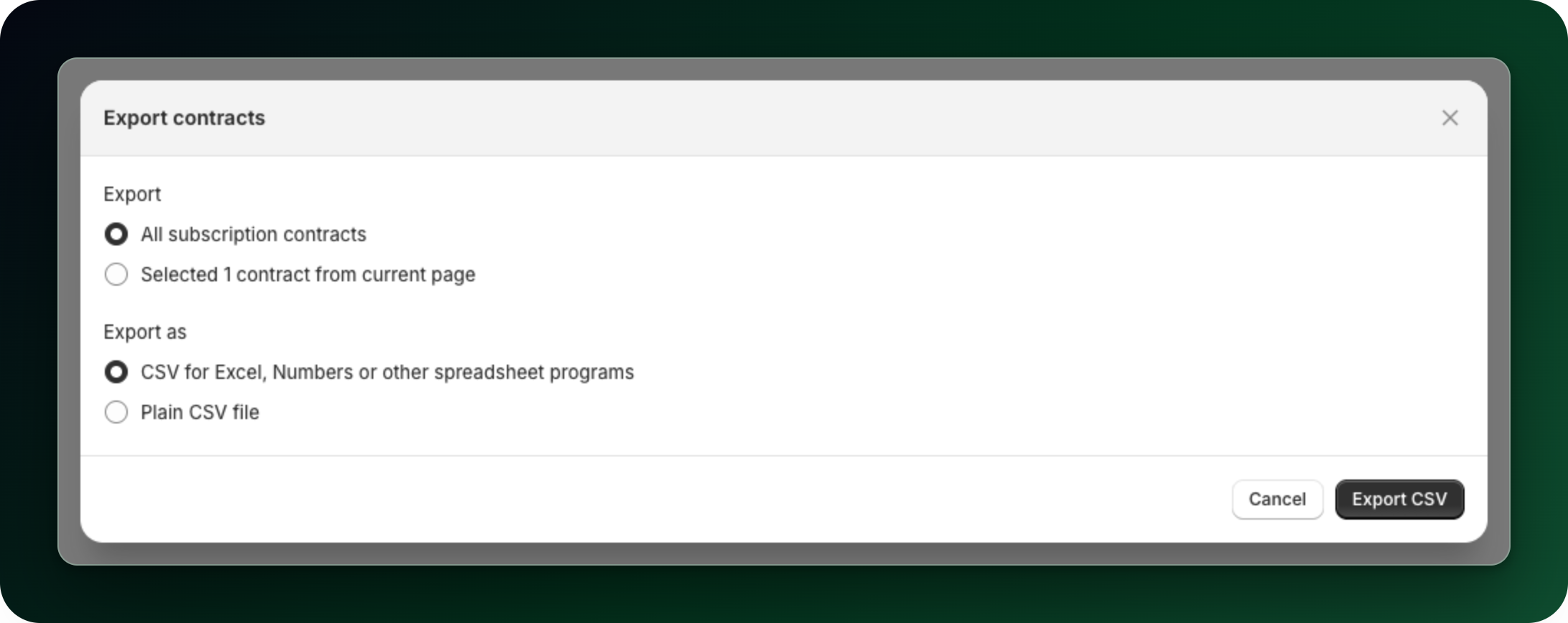
Kies All subscriptions voor alles, of vink eerst regels in de tabel aan en kies de optie eronder, die noemt hoeveel regels je hebt aangevinkt. Vinkjes blijven staan als je tussen pagina's wisselt, dus een selectie die je over meerdere pagina's opbouwt wordt volledig geëxporteerd. De export van alle contracten wordt niet beperkt door het tabblad of de zoekopdracht die je op je scherm hebt.
Stap 3: Kies de indeling
CSV for Excel, Numbers or other spreadsheet programs: gescheiden door puntkomma's, met de markering die spreadsheets nodig hebben om letters met accenten goed te openen. Kies deze als je het bestand met dubbelklikken gaat openen.
Plain CSV file: gescheiden door komma's, zonder markering. Kies deze als een ander systeem het bestand gaat lezen.
Stap 4: Downloaden
Klik op Export CSV. Het bestand wordt gedownload als subscriptions_export_ gevolgd door de datum van vandaag. Een abonnement met drie producten wordt drie regels die dezelfde klant, frequentie en volgende factuurdatum delen.
Wat er in het bestand staat
De kolommen zijn customer_email, product_variant_id, quantity, billing_interval, billing_interval_count, next_billing_date, price, delivery_price, currency_code, status, en daarna het bezorgadres: address_first_name, address_last_name, address1, address2, city, province, country_code, zip en phone.
De import leest dezelfde kolomnamen, maar gebruik een export niet om je abonnementen in bulk te bewerken. Import maakt alleen maar aan, dus een bewerkte export opnieuw importeren laat elke klant achter met een tweede abonnement dat naast het eerste wordt gefactureerd. Wijzig abonnementen liever in de app.
De kopregel hoeft niet exact te zijn: hoofdletters en spaties worden geaccepteerd.
Wat je hierna doet
Verplaats je abonnementen de andere kant op? Zie Import subscriptions from another app.
Exporteer vóór een bulkwijziging, zodat je vastlegt hoe de abonnementen eruitzagen.
Kom je er niet uit? Open de chat rechtsonder in de app, dan helpen we je het instellen.