
Een leverancier laat je zitten, of een product wordt uit de handel genomen. In plaats van abonnementen één voor één te openen, selecteer je ze in de lijst en pak je ze allemaal in één stap aan.
Stap 1: Selecteer de abonnementen
Beperk op Subscriptions eerst de lijst met de tabbladen en het zoekveld, en vink daarna het vakje aan op elke regel die je wilt. De bulkacties Pause, Resume en Cancel verschijnen boven de tabel. Een actie komt beschikbaar zodra minstens één abonnement in je selectie in een staat is die hem accepteert.
Stap 2: Bevestig
Elke actie vraagt om bevestiging en zegt wat hij gaat doen:
Pause: facturatie en bestellingen worden gepauzeerd, en gepauzeerde contracten kun je op elk moment hervatten.
Resume: facturatie en bestellingen gaan weer verder, terwijl actieve en opgezegde contracten niet veranderen.
Cancel: facturatie en bestellingen stoppen meteen, en opgezegde contracten kunnen niet worden hervat. Terugkrabbelen doe je met Keep subscriptions.
Bulk Pause, Resume en Cancel mailen allemaal de betrokken klanten, net zoals wanneer je ze één voor één zou doen.
Stap 3: Wacht tot het klaar is
Het werk draait op de achtergrond. Je ziet eerst een melding dat de abonnementen worden gepauzeerd, hervat of opgezegd, en daarna Bulk operation completed met een ververste lijst. Bij een grote selectie verschijnt die bevestiging soms niet. Het werk wordt toch afgemaakt: laad de pagina na een minuut opnieuw om de nieuwe statussen te zien.
Stap 4: Weet wat wordt overgeslagen
Abonnementen die al in de gewenste status staan vallen uit de batch. Een gepauzeerd abonnement selecteren en op Pause drukken doet er niets mee.
Opgezegde abonnementen in je selectie blijven opgezegd.
Abonnementen die via Mollie worden gefactureerd zitten er nooit bij. Bestaat je selectie alleen uit Mollie-regels, dan blijven de knoppen uitgeschakeld en pauzeer, hervat of zeg je ze elk op hun eigen pagina op.
Stap 5: Of exporteer een selectie
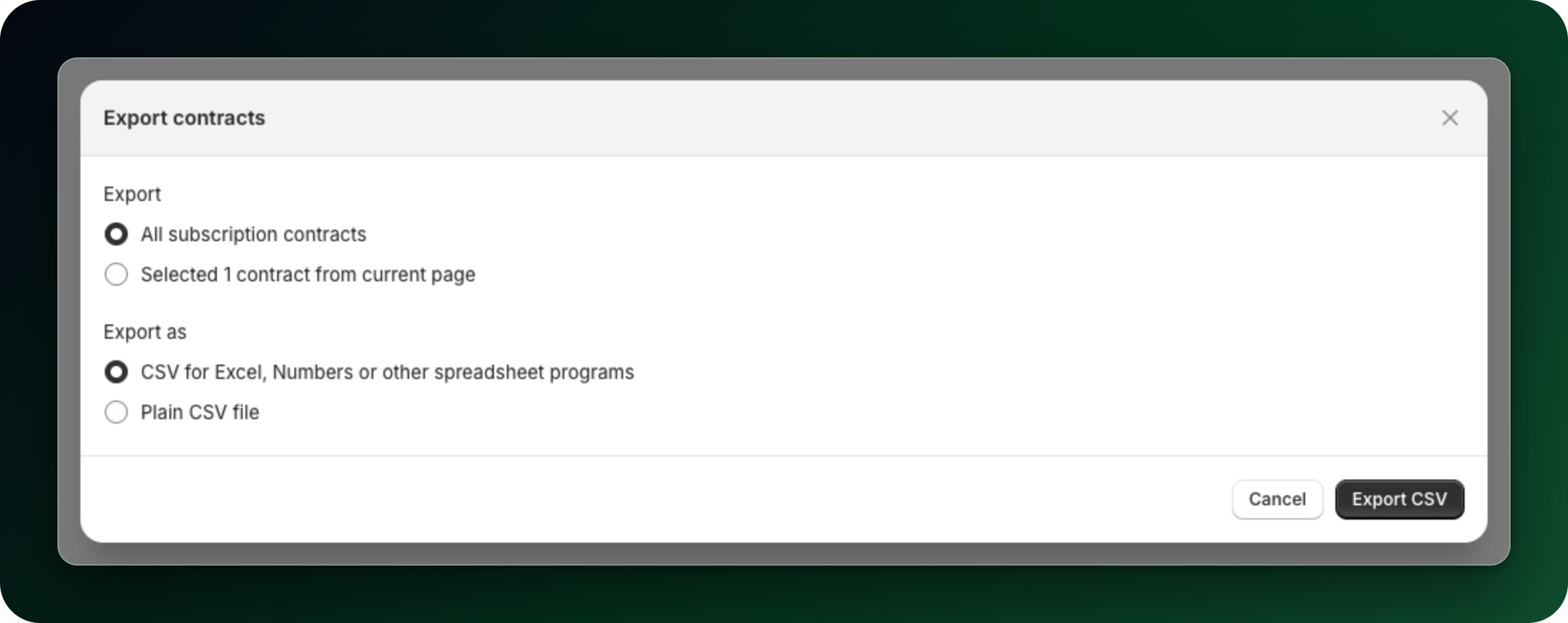
Wil je de gegevens in plaats van een wijziging, klik dan bovenaan de pagina op Export. Kies in Export subscriptions voor All subscriptions of voor de abonnementen die je op de huidige pagina hebt geselecteerd, kies de CSV-indeling en klik op Export CSV.
Wat je hierna doet
Lees de details van één abonnement voordat je een grote batch aanpakt.
Exporteer abonnementen naar CSV als je de volledige gegevensset nodig hebt.
Kom je er niet uit? Open de chat rechtsonder in de app, dan helpen we je het instellen.