
De abonnementswidget is het blok op je productpagina waar een klant kiest tussen een eenmalige aankoop en een abonnement. Je kiest eerst een layout en past daarna de tekst, de kleuren en wat de widget toont aan.
Stap 1: Open de widgetpagina
Ga naar Apps → Progus Subscriptions → Subscription Widget. De pagina heeft drie tabbladen: Widget templates, Translations en Global settings. Kom je uit bij Settings → Subscription Widget, dan opent die link nu Customer Portal in plaats daarvan.
Stap 2: Kies een layout
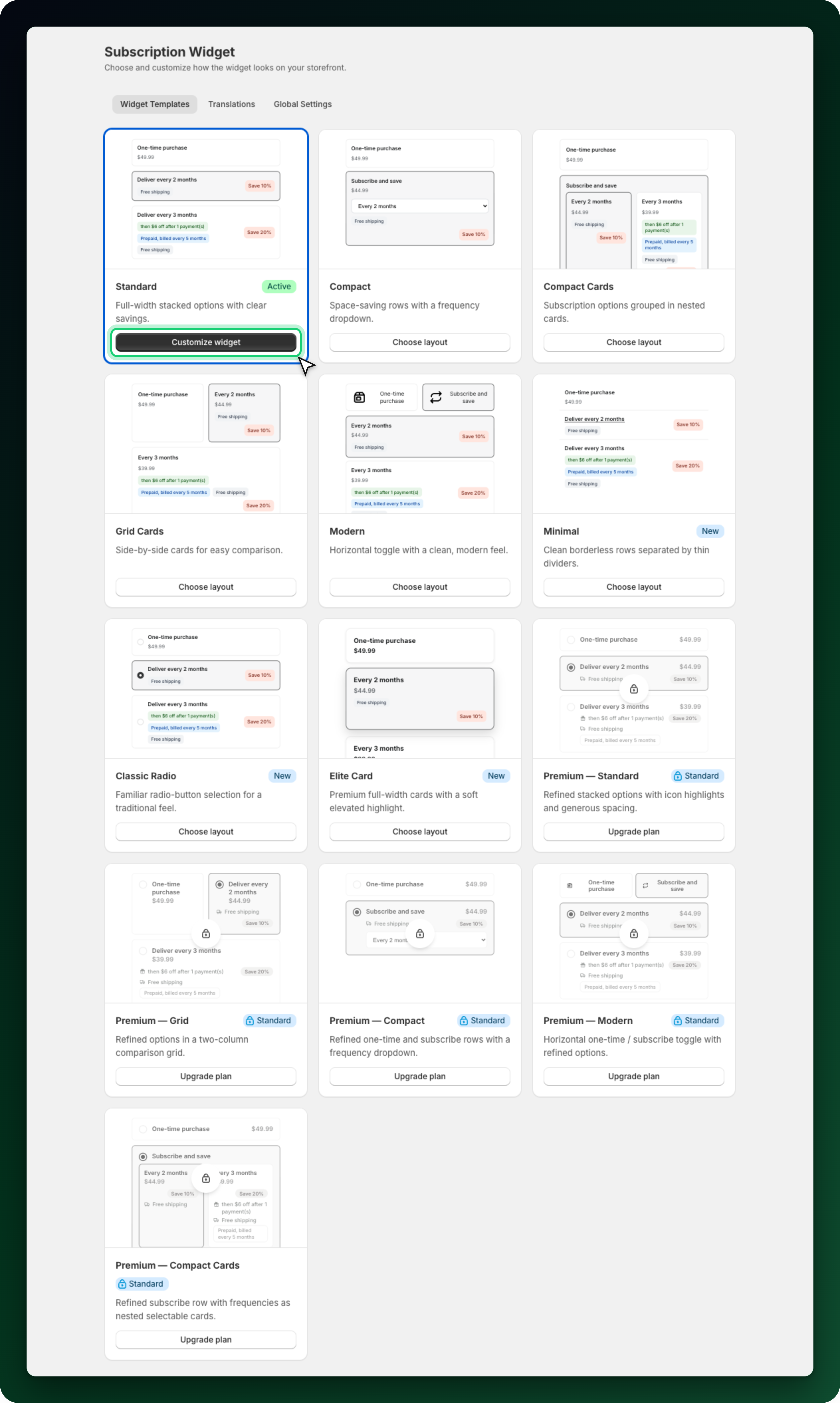
De galerij toont twaalf layouts, elk met een live voorvertoning van je eigen instellingen. Zeven zitten in elk plan: Standard, Minimal, Classic Radio, Compact, Compact Cards, Segmented en Modern. De vijf Premium-layouts horen bij elk betaald plan. Op Free heeft hun voorvertoning een slotje en staat op de knop Upgrade plan.
Klik op Choose layout om een layout live te zetten. De layout die in gebruik is heeft een badge Active.
Stap 3: Open de editor
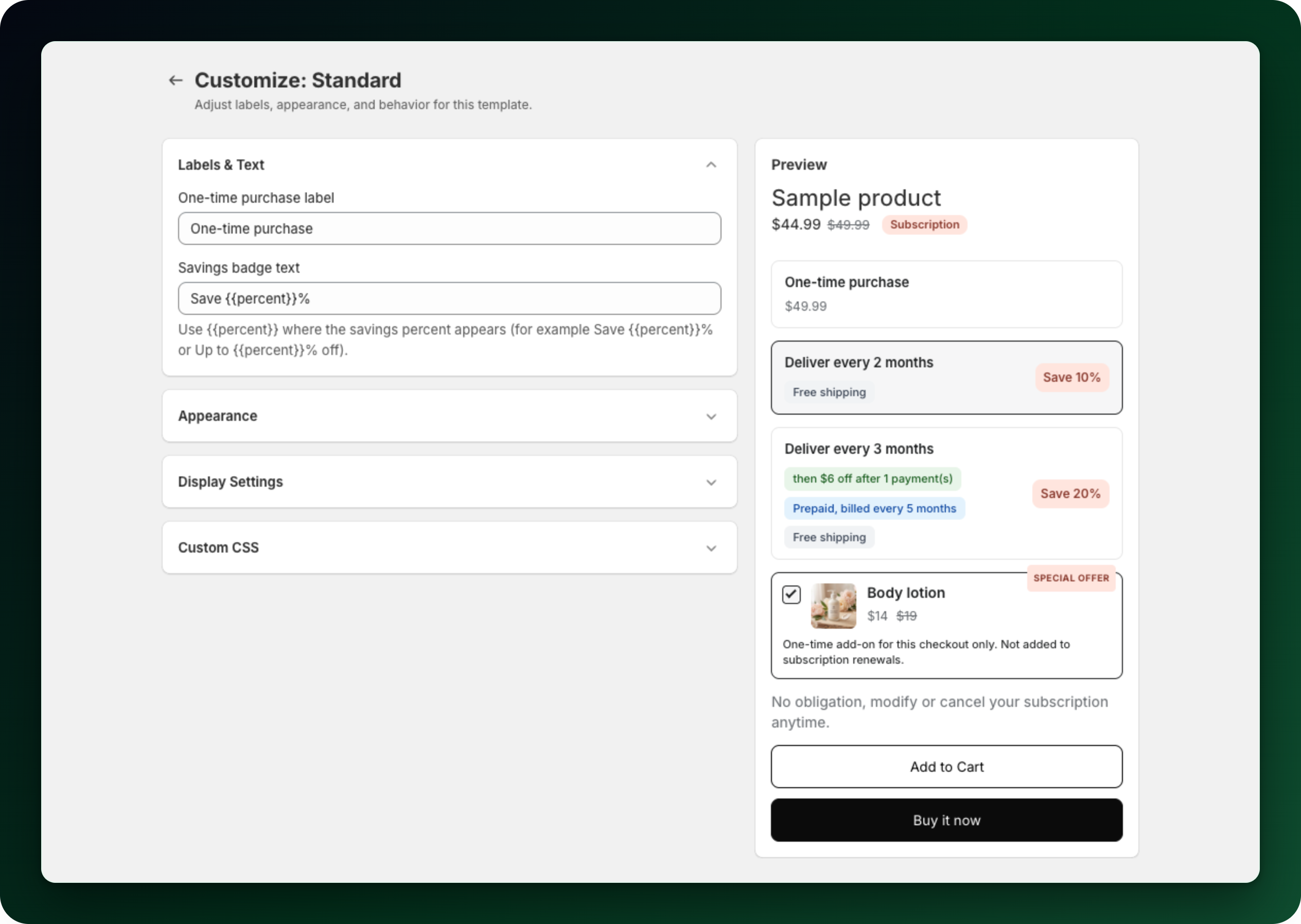
Alleen de actieve kaart heeft een knop Customize widget. Elke andere ontgrendelde kaart toont Choose layout, dus pas eerst de layout toe die je wilt en klik daarna op Customize widget bij die layout. De editor heeft vier secties die je kunt openklappen, met rechts een voorvertoning.
Stap 4: Pas de teksten aan
Onder Labels and text stel je het One-time purchase label en de Savings badge text in. Laat {{percent}} in de badgetekst staan, zodat het echte kortingspercentage verschijnt. Het "Subscribe and save" label verschijnt alleen bij layouts die het als kop tonen.
Stap 5: Bepaal het uiterlijk
Begin onder Appearance met een voorinstelling en stel daarna losse kleuren bij. Your store wordt uit je thema gelezen en verschijnt alleen als het thema een merkkleur beschikbaar stelt. Daarnaast staan zeven kant-en-klare schema's. Border radius rondt de hoeken af van 0 tot 20 px.
Stap 6: Bepaal wat de widget toont
Onder Display settings:
Limit widget width: begrens de widget tussen 300 en 600 px op brede productpagina's.
Show compare-at price: toon de oorspronkelijke prijs doorgestreept naast de abonnementsprijs.
Show the "Save X%" badge: toon de kortingsbadge bij elk plan met korting.
Show add-on products in purchase widget: toon het add-onvak. Zodra het aanstaat verschijnen er nog twee vinkjes, een voor de badge op het vak en een voor de mededeling eronder.
De Premium-layouts voegen Show radio buttons toe. Premium Grid voegt een aantal kolommen toe en een schakelaar die het laatste item uitrekt als de laatste rij niet vol is.
Stap 7: Opslaan
Gebruik de opslagbalk bovenaan. De voorvertoning toont altijd een voorbeeldproduct, niet je catalogus, en alles wat je in de sectie Custom CSS typt bereikt de echte winkel maar nooit de voorvertoning.
Wat je hierna doet
Open een product met een actief plan in je winkel en bekijk de widget in een echt thema.
Vertaal de widgetteksten als je in meer dan één taal verkoopt.
Bepaal wat klanten kunnen doen zodra ze geabonneerd zijn, in Settings, Customer portal.
Kom je er niet uit? Open de chat rechtsonder in de app, dan helpen we je het instellen.