
Een klant heeft nog koffie over, of is precies één levering weg. Overslaan haalt die ene bestelling eruit en laat elke latere bestelling ongemoeid, wat bijna altijd beter is dan pauzeren.
Stap 1: Vind de bestelling in Upcoming orders
Open het abonnement. De kaart Upcoming orders toont de volgende factuurdata. Gebruik Show more als de datum die je zoekt verder weg ligt. Bij elke datum staat rechts een actieknop.
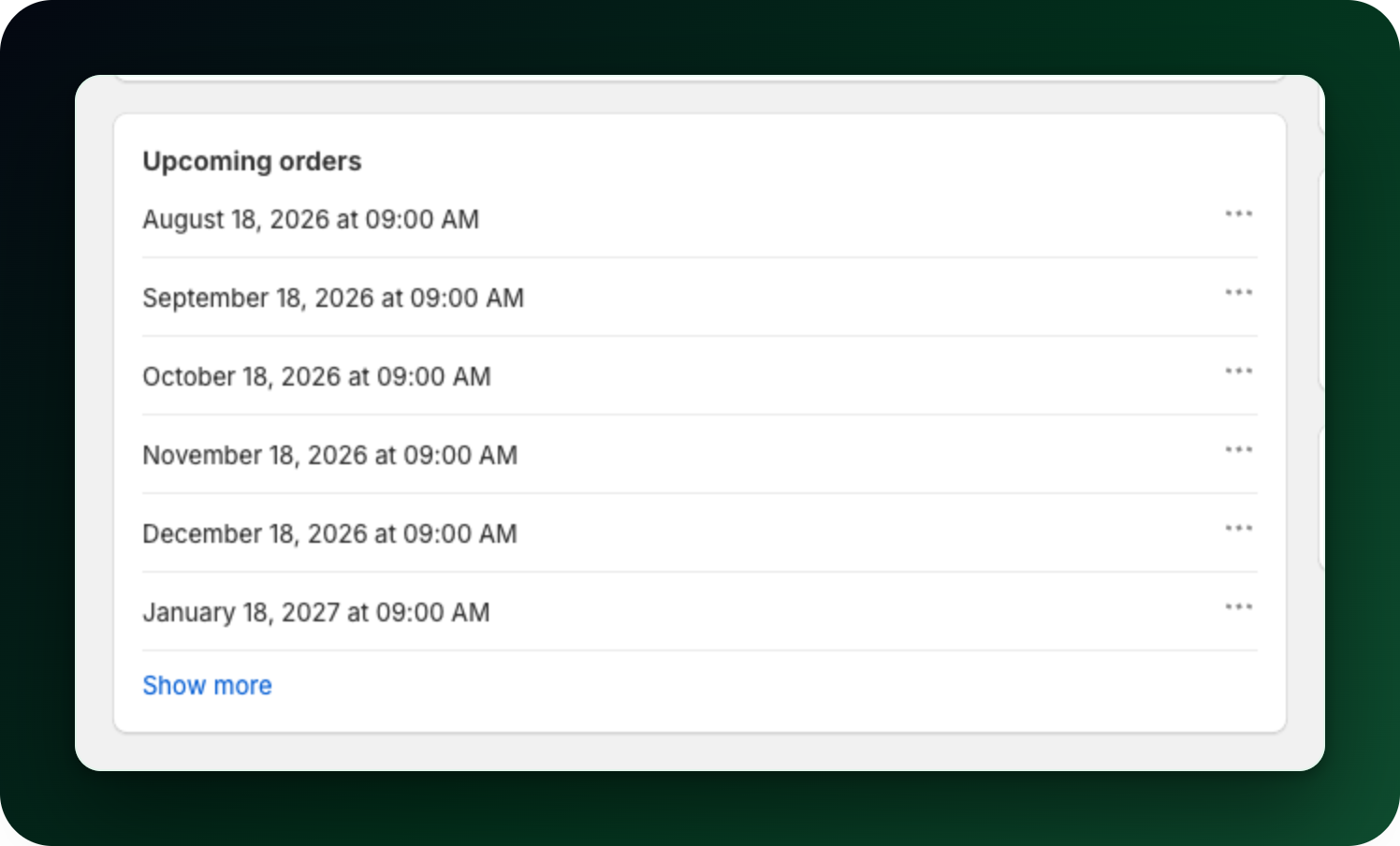
Stap 2: Sla hem over
Open het actiemenu bij die datum en kies Skip order. Een venster Skip order noemt de datum die je gaat overslaan. Klik op Skip en de app bevestigt met Order skipped. De datum blijft in de lijst staan met een badge Skipped, zodat duidelijk is dat er dan geen afschrijving en geen bestelling komt.
Stap 3: Zet een overgeslagen bestelling terug
Het actiemenu bij een overgeslagen datum biedt in plaats daarvan Resume. Dat haalt de badge weg en de bestelling wordt gefactureerd zoals gepland. Je krijgt Order back on the schedule.
Stap 4: Overslaan vanaf de klantpagina
Werk je één klant door, open dan Subscribers → de klant → Upcoming Orders. Dezelfde acties Skip en Resume staan daar op elke regel, over de abonnementen die die klant heeft, behalve gepauzeerde en Mollie-abonnementen, die op deze lijst geen Skip of Resume hebben. Eén verschil: hier gaat Skip meteen in als je erop klikt, zonder het bevestigingsvenster uit stap 2.
Stap 5: Twee dingen die overslaan blokkeren
Een gepauzeerd abonnement heeft helemaal geen acties per bestelling. Hervat het eerst, en sla daarna de bestelling over die je wilt overslaan.
Bij een Mollie-abonnement staat dezelfde lijst Upcoming orders, maar alleen de eerstvolgende datum kan worden overgeslagen. Kies Skip order uit het actiemenu om die afschrijving één interval vooruit te schuiven, en dat werkt alleen zolang het abonnement actief is.
Wat je hierna doet
Wijzig de volgende factuurdatum als de klant de bestelling eerder wil in plaats van helemaal niet.
Pauzeer het abonnement als ze meerdere leveringen willen stoppen.
Kom je er niet uit? Open de chat rechtsonder in de app, dan helpen we je het instellen.