
De eerste keer dat je de app opent, stuurt Progus Subscriptions je naar een installatiewizard in plaats van naar het dashboard. Hij heeft vier stappen: Choose setup, Build plan, Widget layout en Publish. Hij geldt als klaar zodra je bij Publish komt of op I'll do this later klikt. Laat je hem halverwege liggen, dan opent hij bij je volgende bezoek opnieuw.
Stap 1: Kies hoe je het instelt
De wizard vraagt How do you want to get set up? en biedt drie kaarten. Generate plans with AI leest je producten en stelt plannen voor die je kunt bewerken, en het draait op de achtergrond. Create a plan myself laat je zelf de producten, het interval en de korting kiezen. Have us set it up for you geeft het hele ding aan ons team, en dat staat hieronder.
Als je het liever door ons laat doen
Kies Have us set it up for you en je krijgt de lijst van wat wij gaan doen: jij keurt ons toegangsverzoek goed, daarna bouwen wij de plannen, voegen we de widget toe, installeren we de uitbreidingen voor de bedankpagina en het portaal, en verhuizen we je bestaande abonnees mee. Er komt niets in je winkel voordat jij het goedkeurt.
Je geeft ons een e-mailadres voor updates en, als je wilt, een opmerking en een code voor een collaborator-verzoek. Die code is optioneel, want onze app is al geïnstalleerd; hij zorgt er alleen voor dat het verzoek meteen in je admin belandt.
Kom je van een andere abonnementsapp? Een regel onder de drie kaarten vraagt Coming from another app? en Import your subscribers opent de CSV-import zonder de wizard te verlaten. Kan de app zien welke abonnementsapp je gebruikt, dan noemt hij die in die regel.
Stap 2: Bouw het plan
Kies op de handmatige weg producten onder Choose products met Search products of Browse. Twee willekeurig gekozen producten staan al voor je aangevinkt, met de hint "We selected a few products to help you get started", dus controleer de lijst voordat je doorgaat, anders publiceer je een plan op producten die je niet hebt gekozen. Zet onder Subscription settings het Delivery interval en de Discount: geen korting, of 5, 10, 15 of 20 procent korting. Summary toont wat je op het punt staat te maken, en Create and continue maakt een echt plan dat op de pagina Plans verschijnt.
Stap 3: Kies een widgetstijl en installeer hem
Onder Select widget style toont een live voorvertoning één layout tegelijk, en met de pijlen of de stippen eronder wissel je tussen vier: Standard, Modern, Compact Cards en Minimal. De stalen bij Color scheme geven hem andere kleuren.
De widget woont in je thema, dus er is nog één klik nodig: Install widget opent instructies met een knop Open theme editor. De app controleert je thema zelf, dus de badge springt van Not installed naar Installed zodra het blok er echt staat. Check status controleert opnieuw wanneer jij dat wilt.
Stap 4: Publiceren
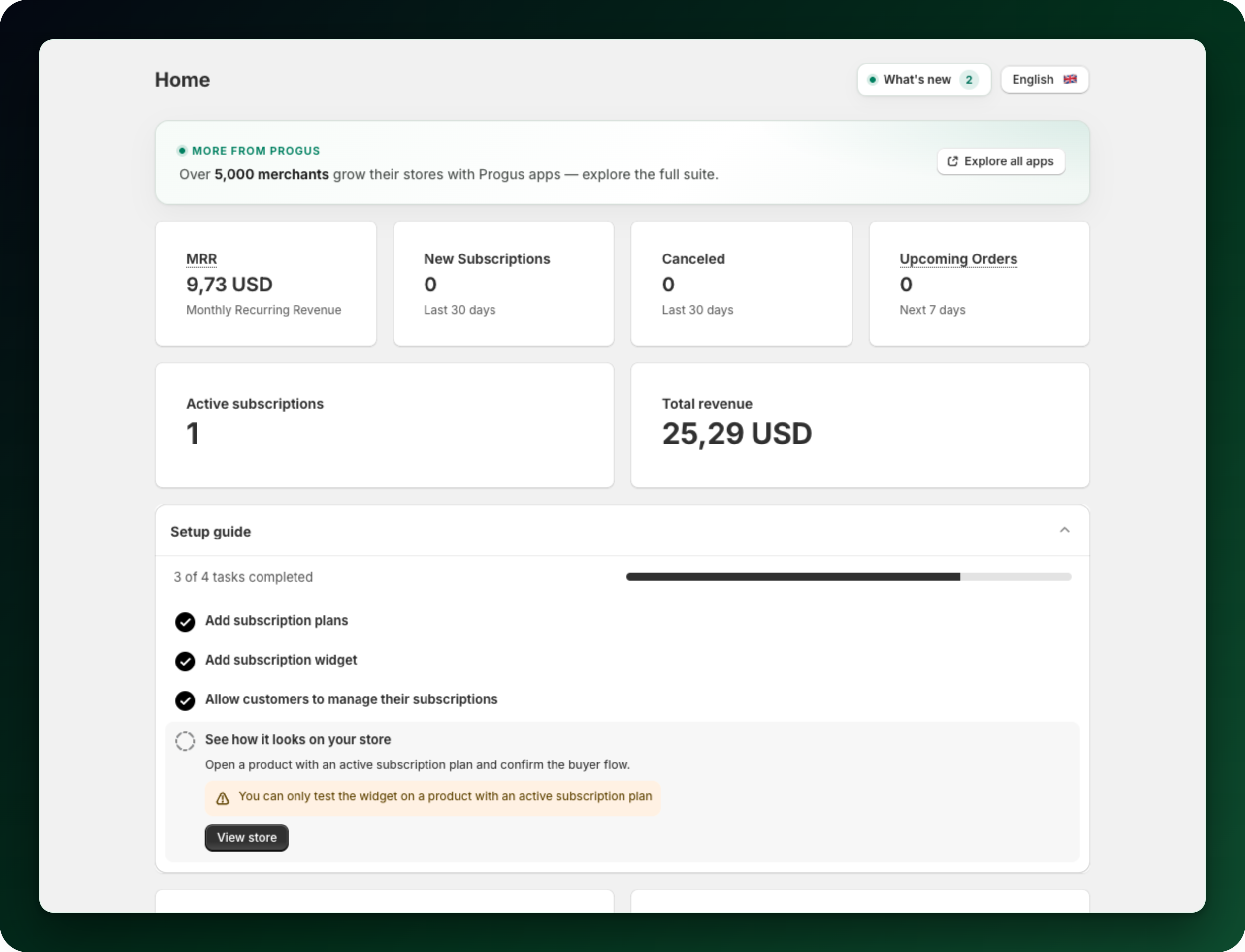
Ready to publish somt op wat je hebt gekozen: Products, Delivery, Discount en Layout. Go to dashboard rondt de installatie af. Elke instelling kun je later in de app wijzigen, en de Setup guide op het dashboard toont de resterende taken en vinkt ze af zodra je ze afrondt.
Wat je hierna doet
Heb je de widgetstap overgeslagen, voeg het appblok dan alsnog toe aan je thema. Tot die tijd tonen productpagina's geen abonnementsopties.
Open Plans om meer leverfrequenties, een prepaid-optie of een tweede korting toe te voegen.
Ga naar Settings → Customer Portal en bepaal wat klanten zelf kunnen doen.
Kom je er niet uit? Open de chat rechtsonder in de app, dan helpen we je het instellen.