
Een abonnementsplan bepaalt op welke producten klanten zich kunnen abonneren, hoe vaak ze die krijgen, en welke korting ze voor het abonnement krijgen.
Stap 1: Open de planbouwer
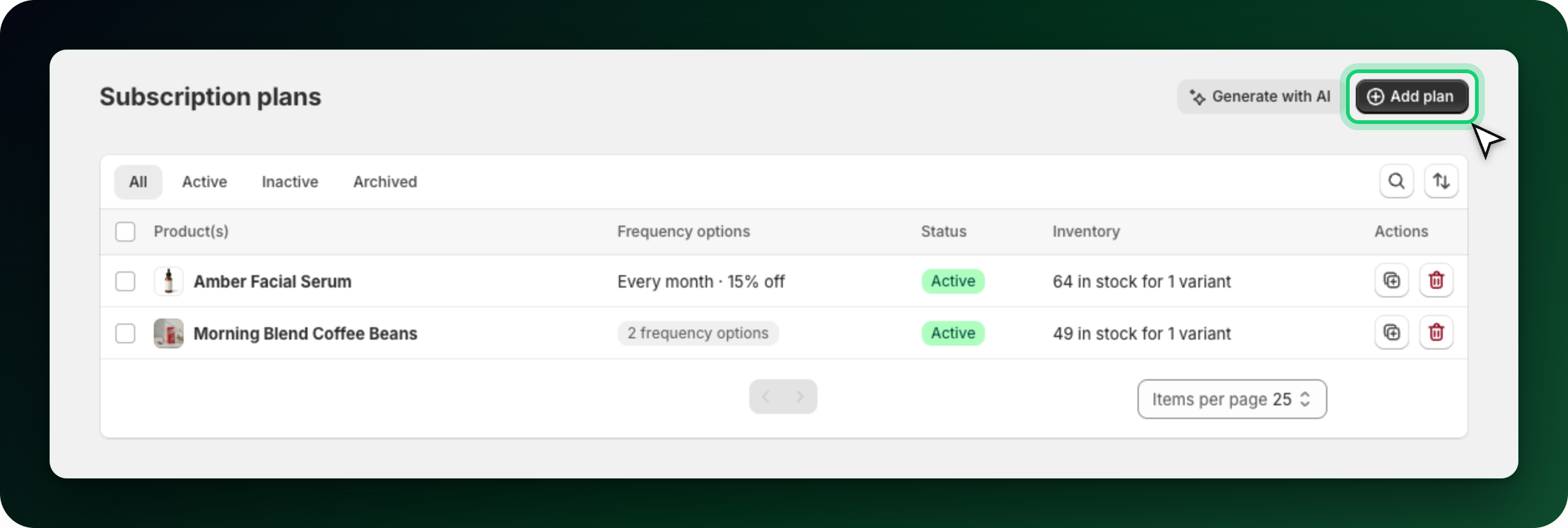
Ga naar Apps → Progus Subscriptions → Plans en klik op Add plan.
Haast? Generate with AI leest je catalogus en stelt in plaats daarvan kant-en-klare plannen voor. Je bekijkt ze nog steeds zelf voordat er iets live gaat.
Stap 2: Kies de producten
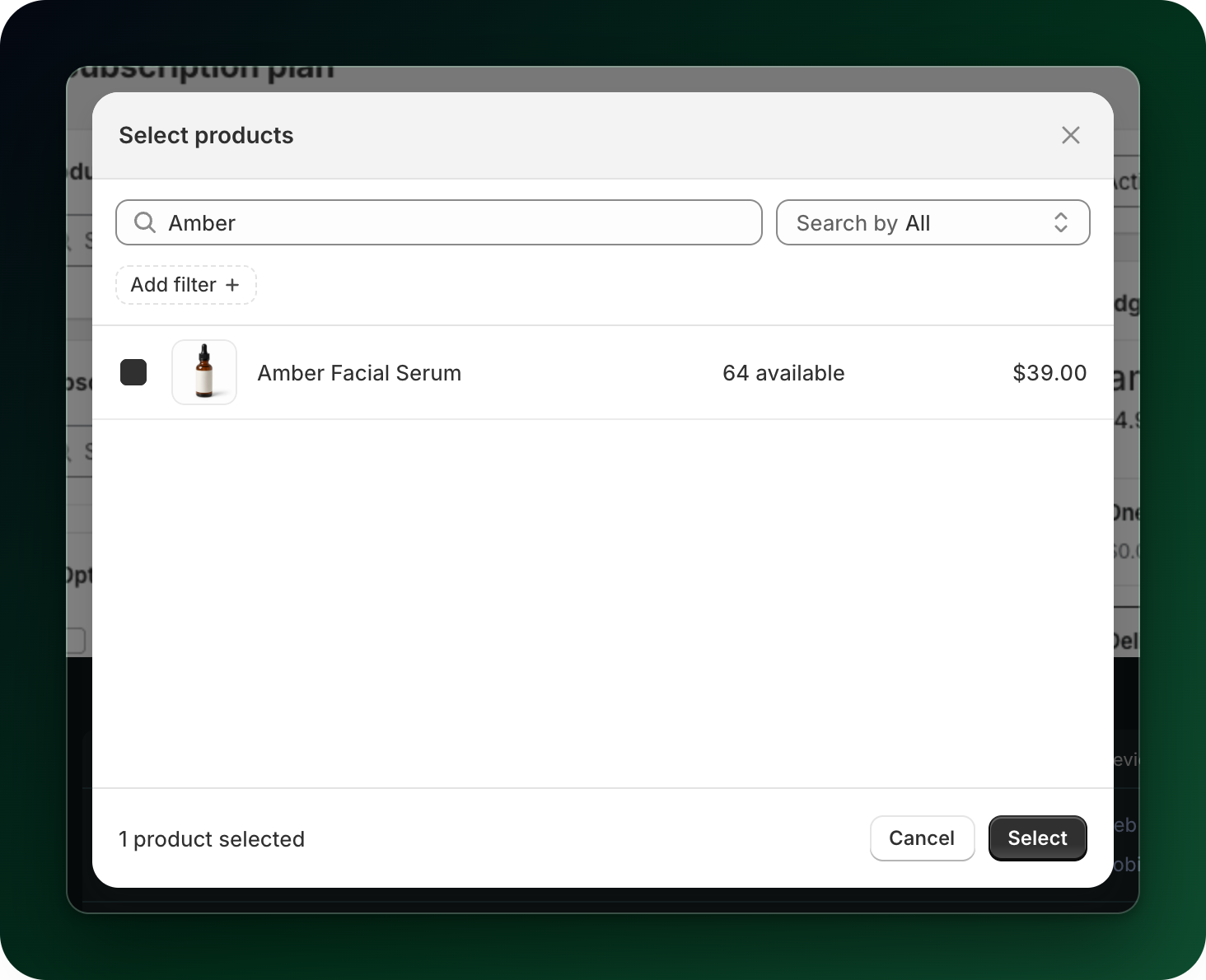
Klik op Browse in de kaart Products, zoek het product, vink het aan en klik op Select. Eén plan kan meerdere producten dekken, of alleen bepaalde varianten van een product.
Vink Only sell selected products as subscriptions aan als die producten geen optie voor eenmalige aankoop meer mogen tonen in de abonnementswidget.
Stap 3: Stel de abonneekorting in
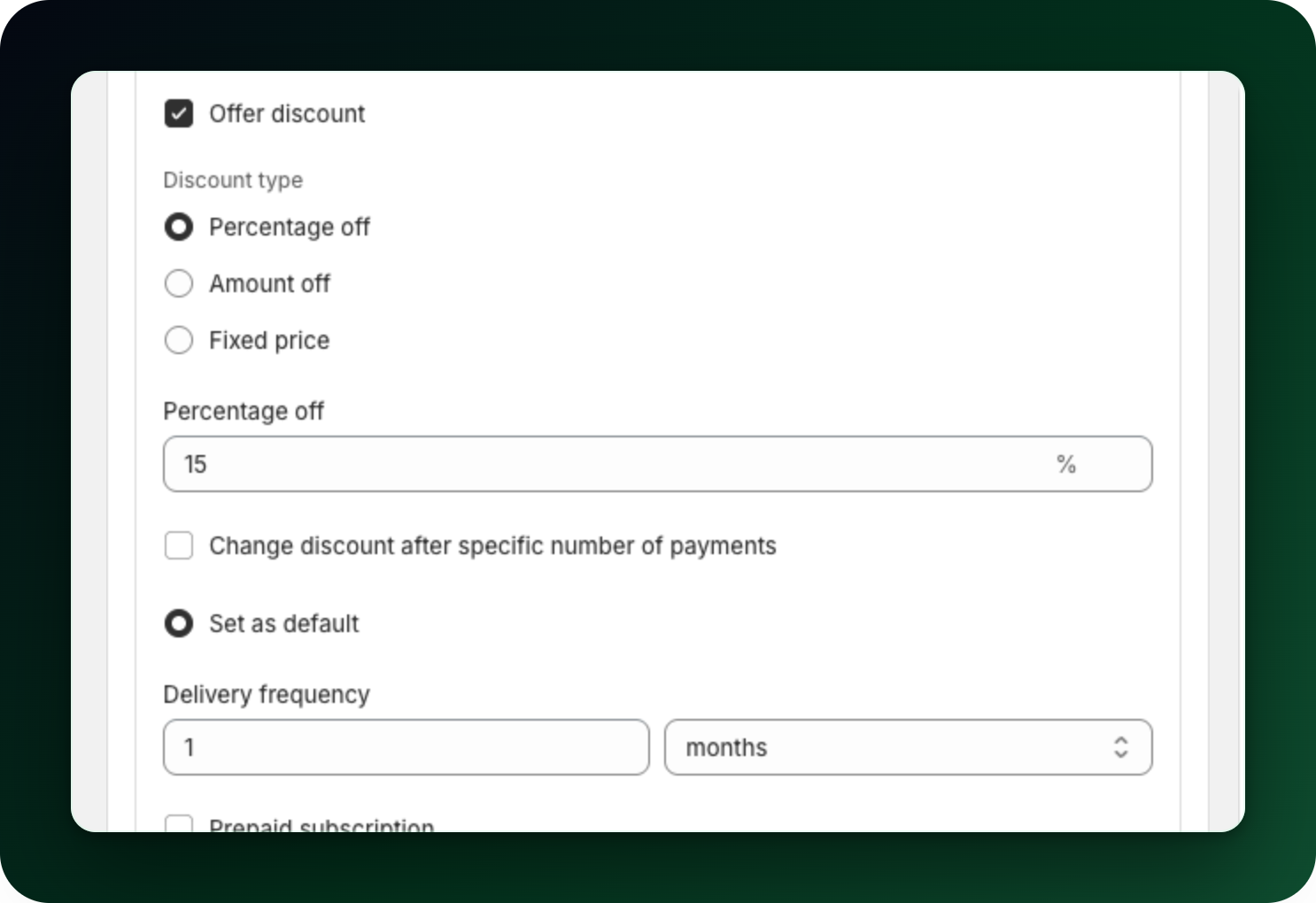
Vink Offer discount aan en kies het type: Percentage off, Amount off, of Fixed price als je liever de exacte prijs bepaalt die abonnees betalen.
Wil je een sterker openingsaanbod? Met Change the discount after a set number of payments begin je hoog en zak je daarna, bijvoorbeeld 20% voor de eerste drie betalingen en 10% daarna.
Stap 4: Stel de leverfrequentie in
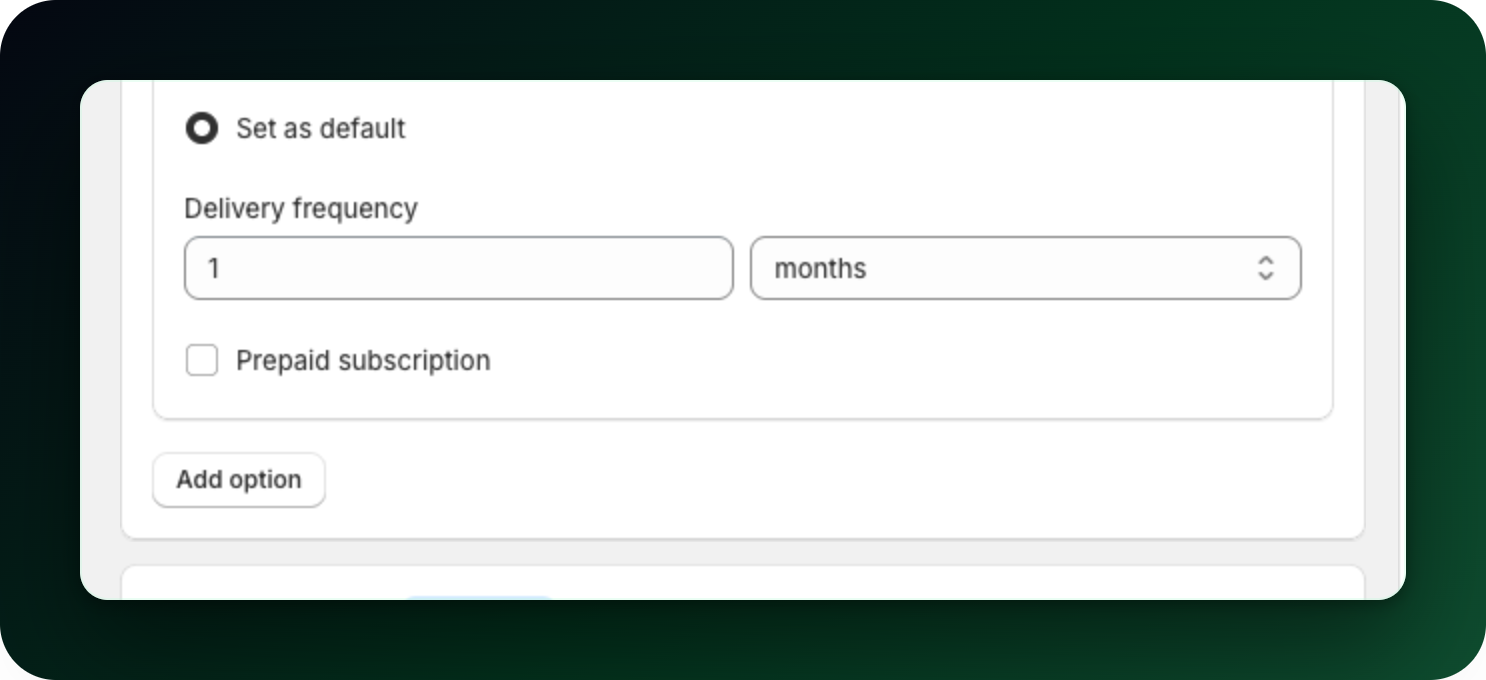
Vul een getal in en kies dagen, weken, maanden of jaren. "1" en "months" betekent één levering, en één afschrijving, per maand.
Prepaid subscription: de klant betaalt vooraf voor meerdere leveringen en krijgt ze nog steeds één voor één.
Add option: bied meer dan één frequentie in hetzelfde plan aan, elk met zijn eigen korting. De klant kiest er een op de productpagina.
Stap 5: Activeren en opslaan
De status is het uitklapmenu in de kleine kaart rechts, boven de voorvertoning van de widget. Laat hem op Active staan en klik op Save. Het plan verschijnt op de pagina Plans, en klanten zien de abonnementsoptie op de productpagina zodra het blok met de abonnementswidget in je thema zit. Kies Inactive als je het plan nu wilt voorbereiden en later wilt aanzetten.
Wat je hierna doet
Open een van de producten in je winkel en controleer of de abonnementswidget verschijnt. Staat er niets? Dan ontbreekt het thema-appblok nog, zie Add the subscription widget to your product pages.
Verkoop je in de EU? Koppel Mollie onder Settings → Integrations → Mollie en voeg het tweede thema-appblok toe, Local payment checkout (Mollie), in de thema-editor, zodat klanten een abonnement kunnen starten met iDEAL of Bancontact en automatisch verlengen via SEPA-incasso.
Kom je er niet uit? Open de chat rechtsonder in de app, dan helpen we je het instellen.